
这是一篇偏实操导向的入门文档,适合第一次接触 OrangePi 和 RoboCup 视觉赛环境的同学。建议按“联网 -> 查 IP -> SSH -> Linux / Conda 基础”的顺序操作。
前言
RoboCup 3D识别运行在嵌入式计算平台上,而这些平台几乎全部使用 Linux 系统。Linux 的优势在于它提供了稳定的服务器环境、成熟的开发工具链以及完整的网络能力,使得多机器人系统可以在同一套软件框架下运行。
在我们的 RoboCup3D 项目中,开发板实际上就是一台小型服务器。所有视觉算法、机器人决策程序、深度学习模型推理程序都会运行在这个系统中。因此,成员需要具备基本的 Linux 操作能力,包括远程连接、文件管理、程序编译和调试。
Linux 与 Windows 的最大区别在于,Linux 更强调命令行操作和远程管理。你并不需要在开发板上接显示器和键盘,而是可以通过自己的电脑远程控制开发板。这也是服务器开发的标准模式。
OrangePi
开始之前检查硬件
在使用之前确保板子已经正常启动。要确认以下几件事。
香橙派已经正确接上电源。注意官方手册明确说明,板子上虽然有三个 Type-C 接口,但只有靠近 PWM 风扇接口的那个是 PD 电源口,另外两个不能给开发板供电,接错后会表现为板子不开机或异常启动。
连接Wifi
在命令行中输入nmtui命令打开wifi连接的界面。
(base) HwHiAiUser@orangepiaipro-20t:~$ sudo nmtui输入nmtui命令打开的界面如下所示
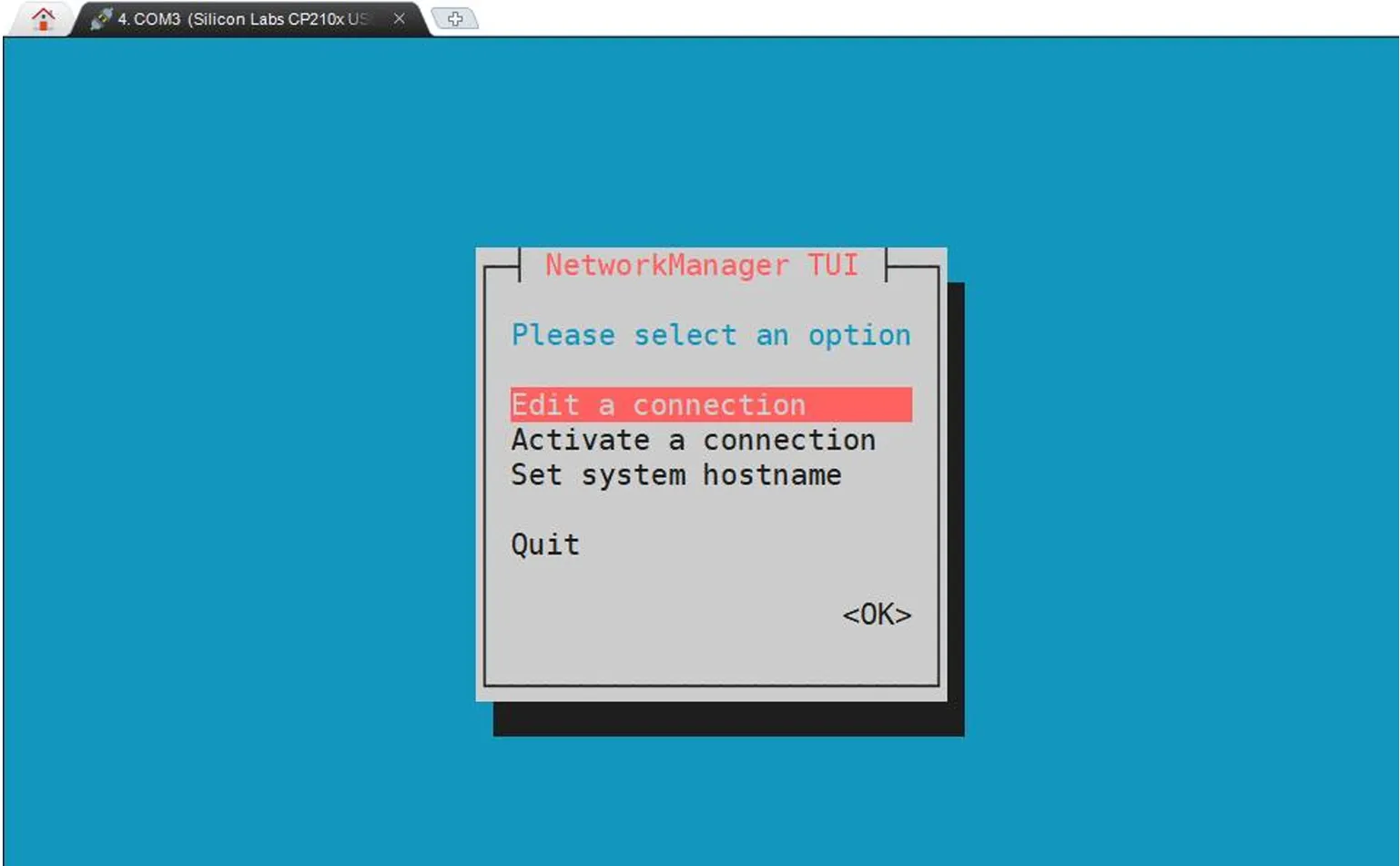
选择Activate a connect后回车,然后就能看到所有搜索到的WIFI热点
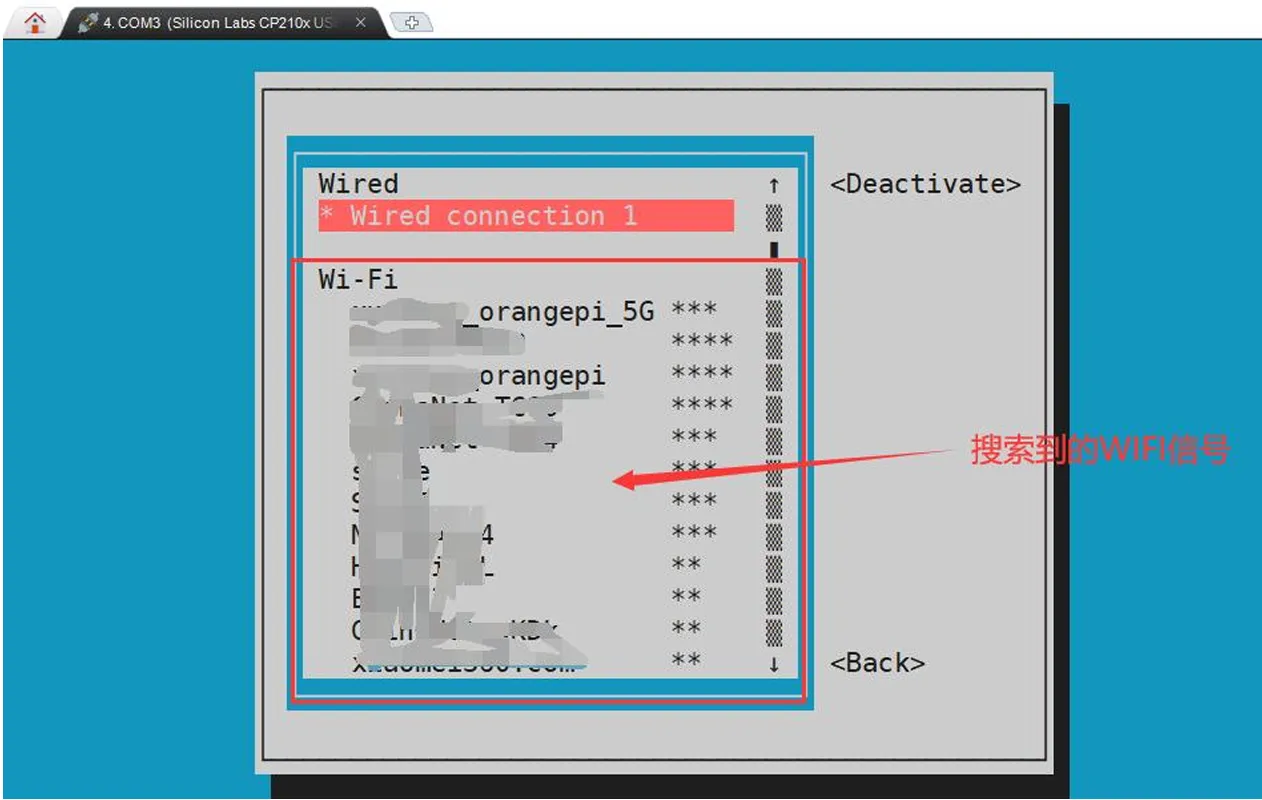
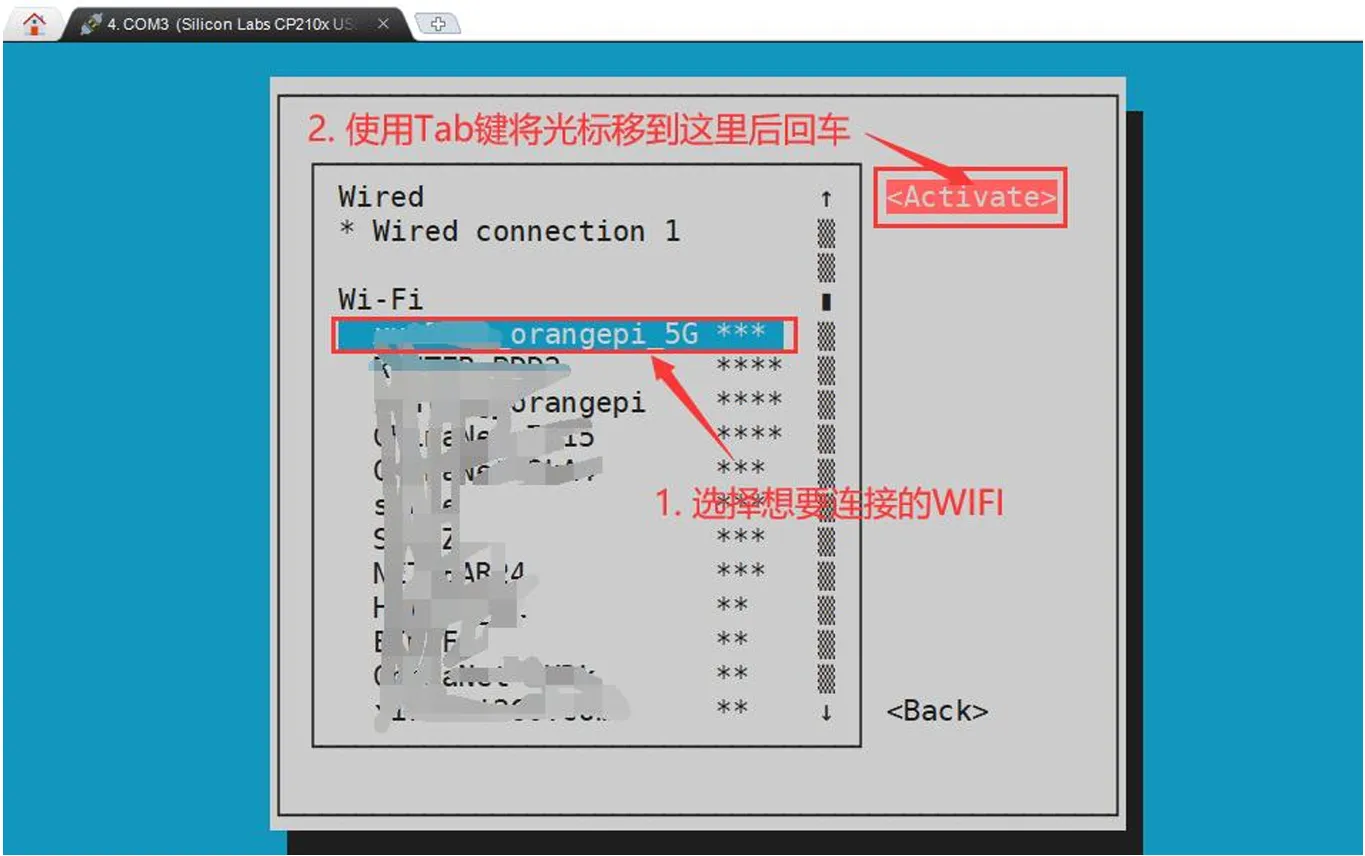
选择想要连接的WIFI热点后再使用Tab键将光标定位到Activate后回车
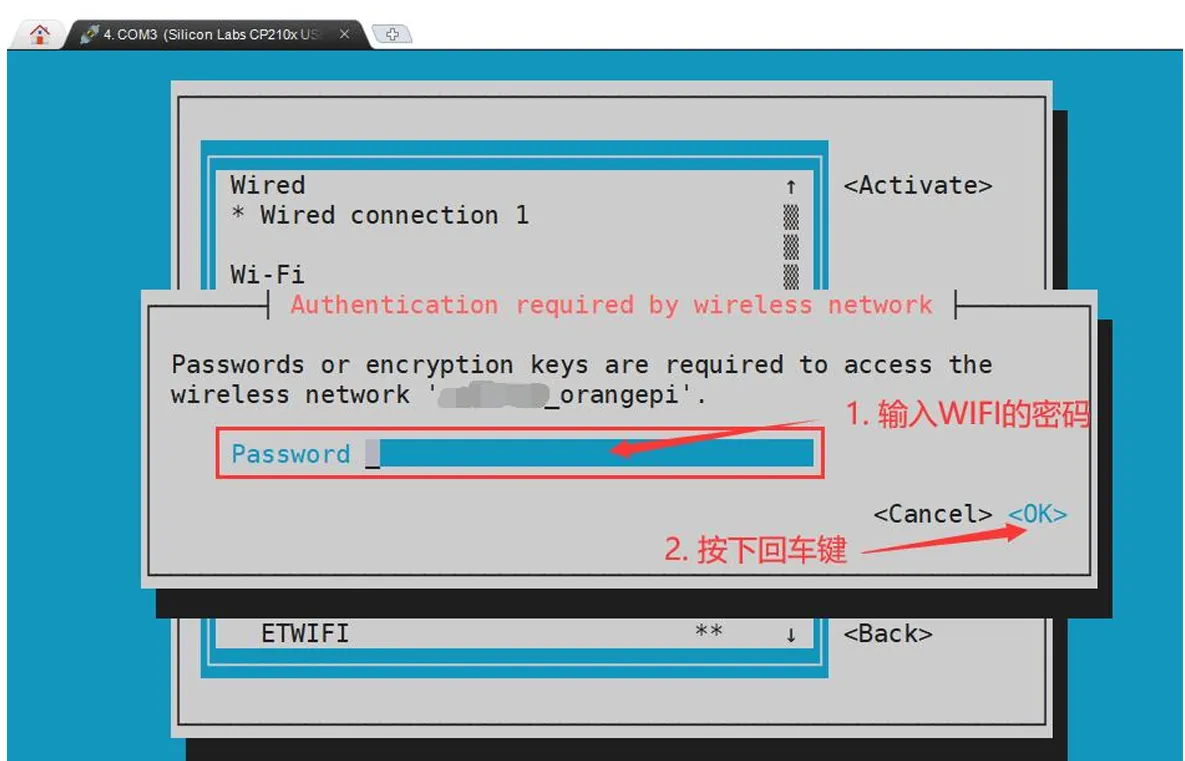
然后会弹出输入密码的对话框,在Password内输入对应的密码然后回车就会开始连接WIFI
WIFI连接成功后会在已连接的WIFI名称前显示一个“*”
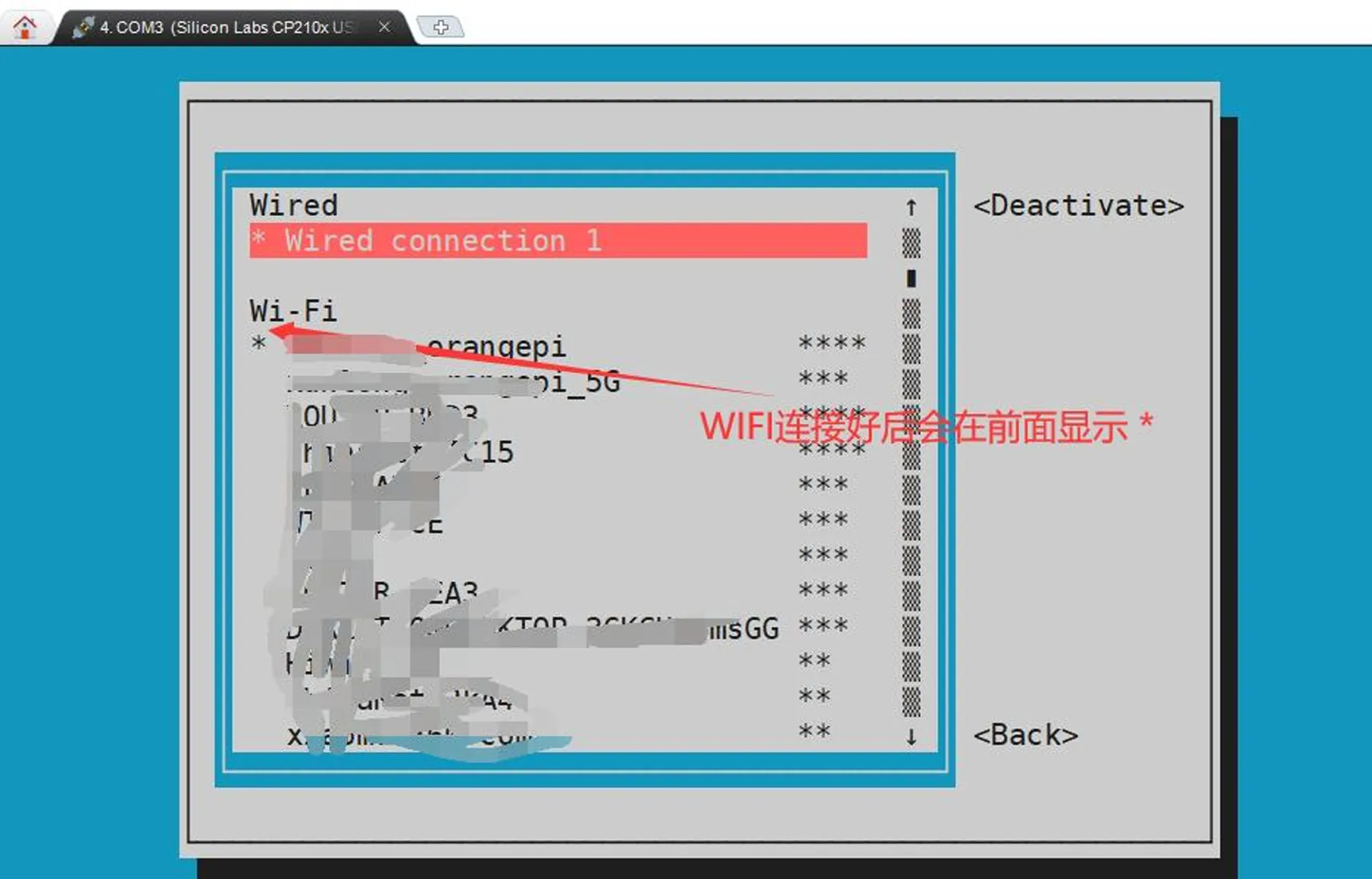
使用ping命令可以测试wifi网络的连通性,ping命令可以通过Ctrl+C快捷键 来中断运行
(base) HwHiAiUser@orangepiaipro-20t:~$ ping www.orangepi.org -I wlan0PING www.orangepi.org (123.57.147.237) from 10.31.2.93 wlan0: 56(84) bytes of data.64 bytes from 123.57.147.237 (123.57.147.237): icmp_seq=1 ttl=53 time=47.1 ms64 bytes from 123.57.147.237 (123.57.147.237): icmp_seq=2 ttl=53 time=44.3 ms64 bytes from 123.57.147.237 (123.57.147.237): icmp_seq=3 ttl=53 time=45.0 ms64 bytes from 123.57.147.237 (123.57.147.237): icmp_seq=4 ttl=53 time=71.0 ms^C--- www.orangepi.org ping statistics--4 packets transmitted, 4 received, 0% packet loss, time 3002msrtt min/avg/max/mdev = 44.377/51.902/71.082/11.119 ms查询ip地址
在终端输入如下命令,可以查询当前wifi的ip地址,这条命令的作用是查看当前这台机器所有网络接口的信息。
ip a s wlan 0运行结果如下,屏幕会出来很多内容,不需要全部看懂,只需要盯住含有 inet 的那一行。
(base) HwHiAiUser@orangepiaipro-20t:~$ ip a s wlan04: wlan0: <BROADCAST,MULTICAST,UP,LOWER_UP> mtu 1500 qdisc mq state UPgroup default qlen 1000 link/ether 54:f2:9f:7b:ba:36 brd ff:ff:ff:ff:ff:ff inet 10.31.2.93/16 brd 10.31.255.255 scope global dynamic noprefixroute wlan0 valid_lft 43003sec preferred_lft 43003sec inet6 fe80::5297:7036:a33c:bb93/64 scope link noprefixroute valid_lft forever preferred_lft forever真正重要的是
10.31.2.93这就是香橙派当前在局域网中的 IPv4 地址。后面的 /16 不是地址本体,SSH 的时候不要把 /16 一起带上。除了 ip a,也可以在图形界面里看地址
在 Ubuntu 桌面右上角通常有网络图标。点击后进入网络设置,在有线网络或无线网络的详细信息里,通常能看到 IPv4 地址。这个地址和 ip a 查到的本质上是同一个东西。
安装VSCode
通过 Ubuntu 自带的火狐浏览器找到熟悉的 VSCode↗ 的官网,并且进行安装。
选择.deb 进行下载,下载完毕之后进入下载文件夹,应该可以看到下载的 deb 包,右键在终端中打开,输入:
sudo dpkg -i code_your_version.deb其中 code_your_version.deb 为你的 deb 包的名字,在命令行中可以使用 TAB 进行自动补全,这样你就只需要输入一个 code,之后进行自动补全即可。
输入密码,其中密码的输入是不可见的,输入之后终端没有反应并非你没有输入,输入之后按下回车即可。
稍等片刻,等命令行又一次可以输入的时候,在命令行中输入 code,回车,进入 VSCode。
SSH
文中提到的默认密码仅适合首次接入或教学场景。实际队伍协作时,建议尽快修改默认密码,并避免把账号口令长期写在公开文档里。
在这里简短的介绍 SSH 语法,一般来说 SSH 安装在每一个系统中,无需额外的安装,在这里推荐使用 VSCode 的 SSH 插件
通过在 VSCode 的拓展栏进行搜索,可以很轻易地找到 VSCode 的 SSH 插件:
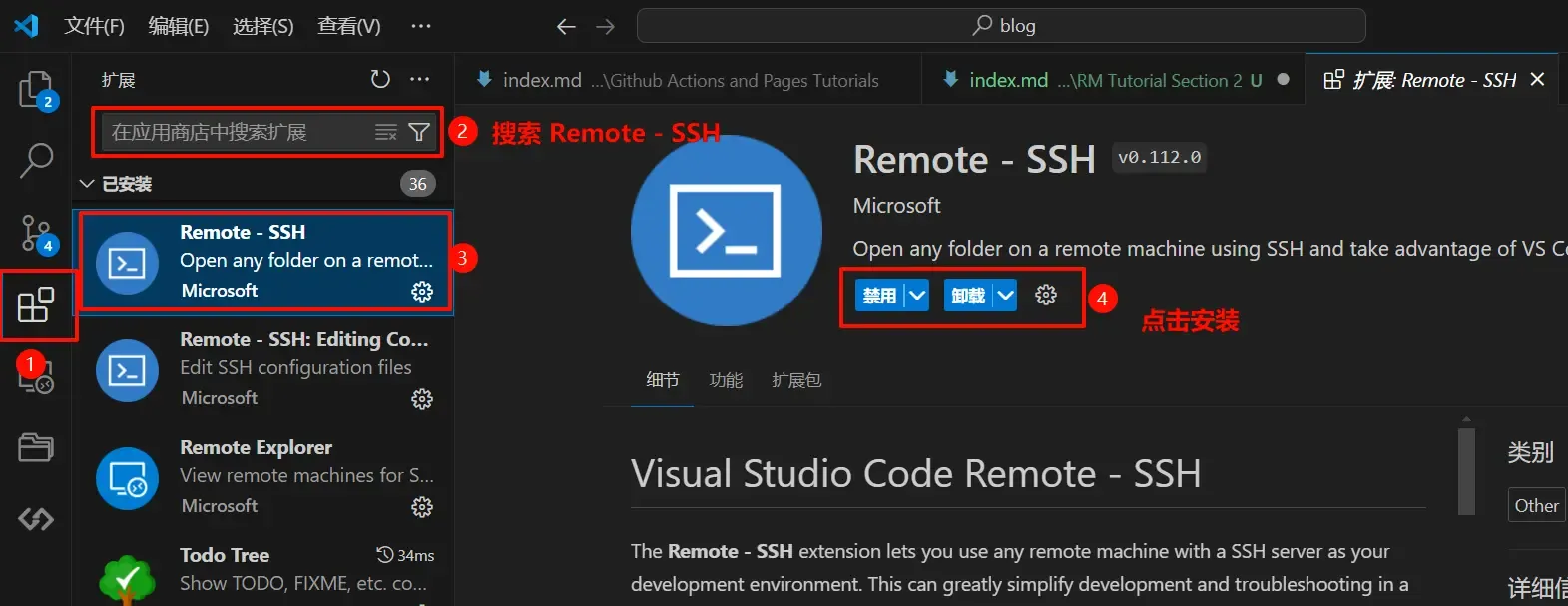
启用插件之后,点击左下角的打开远程窗口,选择连接到主机即可:
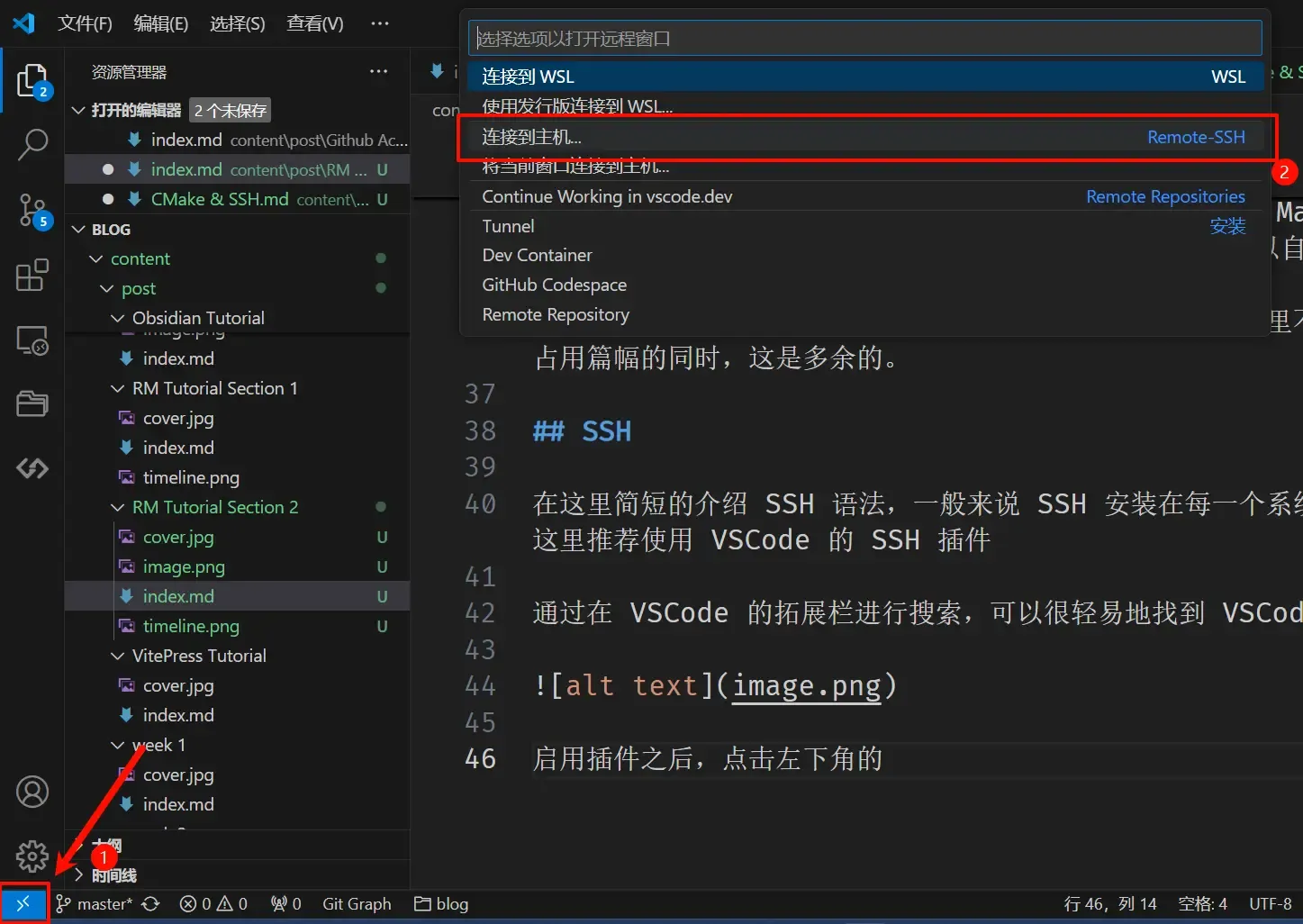
输入(下面是示例命令,不要直接照抄)
ssh username@192.168.1.XXX输入香橙派账号默认密码Mind@123。连接成功后打开远程终端,执行并检查是否连接成功
注意,输入密码的时候,屏幕上是不会显示输入的密码的具体内容的,请不要 以为是有什么故障,输入完后直接回车即可
成功登录系统后的显示如下图所示
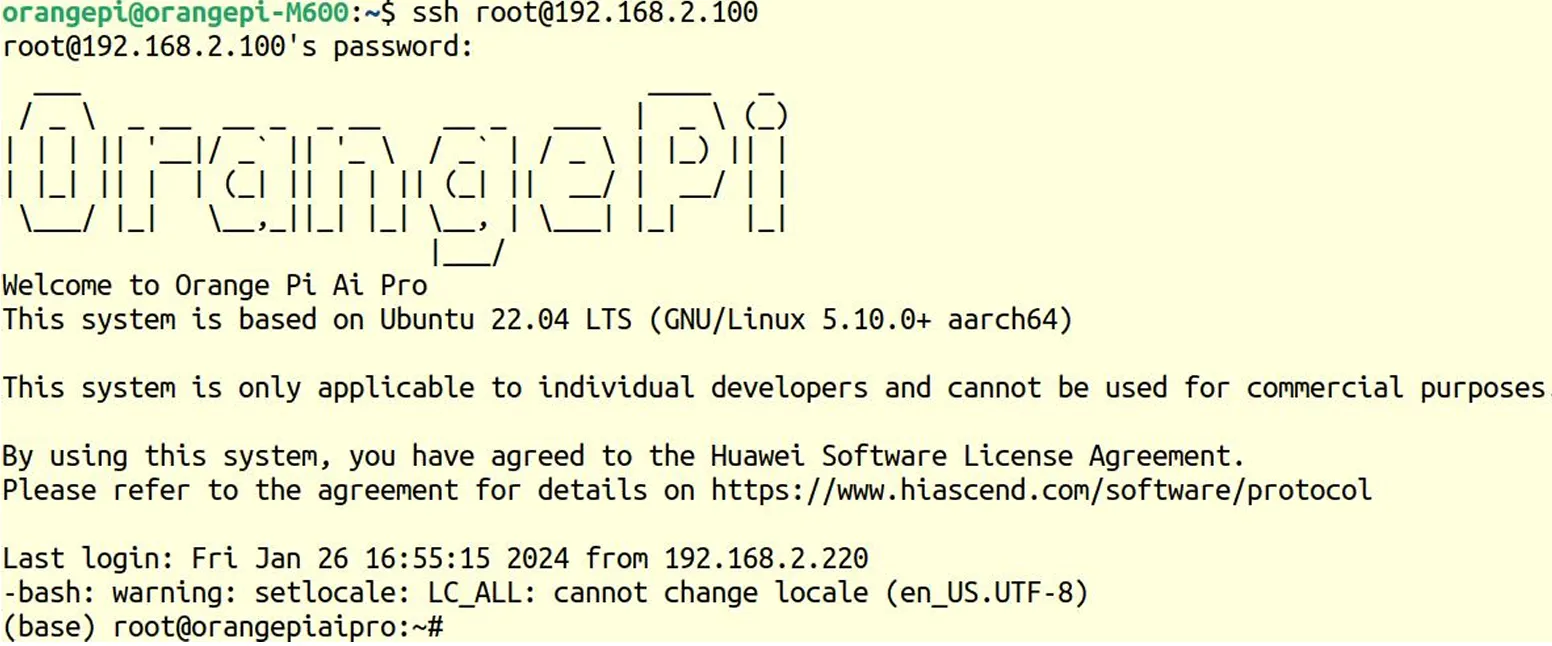
连接成功后建议执行以下命令,确认系统正常。
pwdwhoamihostnamepwd:查看当前路径whoami:查看当前用户hostname:查看主机名
如果这些命令能正常运行,恭喜你,说明 SSH 连接已经成功。
Linux
使用 SSH 后,我们会进入正式的 Linux 系统中,同时,由于使用 SSH,此时的 Linux 并没有提供图形化界面(这也是 Linux 最原始的形态),因此在本章节中,我们会首先讲解一些基础的 Linux 指令,以便读者可以进行接下来的操作:
ls:可以展示当前目录下的文件内容,其中显示隐藏内容需要使用ls -a。cd:用法为cd folder,可以前往指定的文件夹中,需要注明的是,.. 为上级目录,如想要前往上级,使用cd ..,上级的上级,以此类推cd ../..。
文档的编辑操作需要使用 vim,这一技巧具备一定的难度,读者请勿尝试指令 vim filename,若无法退出,请狂点 esc 之后依次按下 :, w, q, !, Enter 以保存并退出,若不希望保存,无需按下 w。
Anaconda
由于香橙派已经内置了Anaconda环境,因此读者无需自行安装。在这章,我们会讲解一些常用的Conda命令和包管理技巧。
查看已有环境
首先可以查看当前系统中已有的 conda 环境。
在终端输入:
conda env list或者
conda info --envs运行结果类似
# conda environments:#base * /home/root/anaconda3robocup /home/root/anaconda3/envs/robocup激活环境
如果需要进入某个环境,可以使用:
conda activate 环境名例如:
conda activate robocup进入环境后,终端前面通常会显示环境名称,例如:
(robocup) root@orangepiaipro-20t这说明当前已经进入 robocup 环境。
如果想返回默认环境:
conda activate base或者
conda deactivate创建新的环境
如果需要为某个项目创建独立环境,可以使用:
conda create -n 环境名 python=版本例如:
conda create -n vision python=3.10创建完成后可以使用:
conda activate vision进入该环境。
使用独立环境的好处是:不同项目可以使用不同版本的 Python 并且不同项目之间不会产生依赖冲突,此外,将环境隔离会让环境更容易管理。
安装 Python 包
在 conda 环境中安装 Python 包通常有两种方式。
第一种:使用 conda 安装
conda install numpy第二种:使用 pip 安装
pip install numpy一般来说:常见科学计算库推荐使用 conda install,但是一些 Python 库只能通过 pip install 安装
查看已安装的包
查看当前环境已经安装的包:
conda list会列出所有 Python 库以及对应版本。
更新包
更新某个 Python 包:
conda update 包名例如:
conda update numpy导出环境
有时需要把当前环境分享给其他队员,可以导出环境配置。
conda env export > environment.yml生成的 environment.yml 文件记录了当前环境的所有依赖。
其他人可以使用:
conda env create -f environment.yml快速创建完全相同的环境。
Git
在一个大型开发项目中,代码通常需要多人协作开发,因此需要使用 Git 进行代码版本管理。Git 可以帮助我们记录代码历史、协作开发以及避免多人修改同一份代码时产生冲突。
如果没有 Git,团队开发时很容易出现以下问题:
- 不知道代码是谁修改的
- 不知道某次修改是否引入了 bug
- 多人修改同一文件产生覆盖
- 无法回退到之前的版本
因此,建议所有队员都通过 Git 管理代码,而不要直接通过文件拷贝的方式共享代码。
查看 Git 是否安装
在终端输入:
git --version如果出现类似输出:
git version 2.xx.x说明 Git 已经安装成功。
如果没有安装,可以使用:
sudo apt install git进行安装。
克隆代码仓库
在开始开发之前,首先需要从远程仓库下载代码。
例如从 GitHub 或 GitLab 下载项目:
git clone 仓库地址例如:
git clone https://github.com/xxx/robocup-vision.git执行完成后,会在当前目录生成一个项目文件夹。
进入项目目录:
cd robocup-vision查看当前代码状态
在开发过程中,可以使用:
git status查看当前代码状态。
该命令可以显示:
- 哪些文件被修改
- 哪些文件还没有加入版本管理
- 当前所在的分支
这是开发过程中最常使用的命令之一。
添加文件到版本控制
当修改代码后,需要先将修改加入 Git 暂存区。
例如:
git add 文件名例如:
git add main.cpp如果想添加当前目录所有修改,可以使用:
git add .提交代码
添加完成后,需要进行提交。
git commit -m "修改说明"例如:
git commit -m "fix vision detection bug"这里的引号中是对本次修改的简要说明,建议写清楚修改内容。
推送代码到远程仓库
提交完成后,需要将代码上传到远程仓库:
git push这样其他队员才能看到你的代码更新。
更新远程代码
如果其他队员已经更新了代码,可以使用:
git pull从远程仓库获取最新代码。
建议每次开发之前先执行:
git pull以确保本地代码是最新版本。
查看代码历史
可以使用以下命令查看提交历史:
git log该命令可以查看每一次提交的记录,包括:
- 提交人
- 提交时间
- 修改说明
常见开发流程
在团队开发中,推荐使用以下开发流程:
首先更新代码:
git pull然后进行代码修改。
修改完成后:
git add .git commit -m "修改说明"最后上传代码:
git push建议
在团队开发中建议遵守以下几点:
- 每次提交前写清楚 commit 信息
- 每次开发前先执行
git pull - 不要直接修改主分支的大量代码
- 修改较大功能时建议创建新的分支
合理使用 Git 可以大大提高团队开发效率,并减少代码冲突。
服务器使用礼貌提示
由于 RoboCup 视觉开发板通常是多人共同使用的计算资源,因此在使用过程中需要注意一些基本的服务器使用规范,以避免影响其他队员的正常开发。
服务器资源包括:
- CPU
- 内存
- GPU / NPU
- 磁盘空间
- 网络带宽
如果使用不当,很容易影响其他人的实验或开发工作。因此在使用服务器时需要遵守一些基本的礼貌和规范。
不要长时间占用计算资源
在运行深度学习模型、训练程序或其他高计算负载任务时,请注意不要长时间占用服务器资源。
例如:
- 大规模训练任务
- 长时间推理任务
- 无限循环程序
如果需要运行长时间任务,建议提前与队友沟通。
可以使用以下命令查看当前运行的程序:
top如果系统中安装了 htop,也可以使用:
htop该命令可以更加直观地查看当前 CPU 和内存的使用情况。
使用完成后及时关闭程序
很多初学者在运行程序后会直接关闭 SSH 窗口,但程序实际上仍然在服务器上运行。
如果程序已经不再需要运行,应主动结束对应进程。
可以先查看当前进程:
top找到对应程序的 PID(进程ID),然后使用:
kill PID例如:
kill 12345这样可以避免程序长期占用服务器资源。
不要随意删除或修改他人的文件
服务器通常是多人共同使用的环境,因此不要随意删除或修改他人的代码、环境或数据。
如果需要清理空间,只删除自己目录下的文件。
一般来说,每个人应该主要在自己的目录中进行开发,例如:
/home/username/不要在系统目录或公共目录下随意删除文件。
安装软件前尽量确认
在服务器上安装软件或 Python 库之前,建议先确认是否会影响现有环境。
例如:
- 不要随意修改系统 Python
- 不要随意删除 conda 环境
- 不要覆盖公共环境
如果需要安装新的 Python 库,建议在 自己的 conda 环境 中安装,而不是直接安装到系统环境中。
不要占满磁盘空间
服务器磁盘空间是共享资源,如果大量存储数据或模型,可能会影响其他人的使用。
可以使用以下命令查看磁盘空间:
df -h如果产生大量临时数据(例如日志文件、训练数据、缓存等),建议定期清理。
离开服务器前检查程序
在关闭 SSH 或 VSCode 连接之前,建议确认自己启动的程序是否仍在运行。
例如:
top如果程序已经不需要继续运行,请手动结束对应进程。
发现异常及时沟通
如果发现服务器出现以下情况,应及时通知队友或管理员:
- 系统运行明显变慢
- GPU / NPU 长时间被占用
- 无法 SSH 登录
- 磁盘空间耗尽
不要自行进行大规模系统修改,以免影响整个开发环境。
总结
服务器是团队共享资源,合理使用不仅能提高开发效率,也能避免很多不必要的问题。
简单来说,可以记住以下三点:
- 不乱删
- 不乱装
- 不长时间占用资源